

Cách chuyển PDF sang Word sẽ giúp bạn tiết kiệm thời gian và làm việc hiệu quả hơn. Bài viết dưới đây PhatVu.net sẽ hướng dẫn chi tiết các phương pháp chuyển PDF sang Word đơn giản, chính xác và hoàn toàn miễn phí.
Vì Sao Cần Chuyển PDF Sang Word?
Cách Chuyển PDF sang Word mang lại nhiều lợi ích:
-
Dễ dàng chỉnh sửa nội dung văn bản
-
Sao chép, bổ sung thông tin nhanh chóng
-
Phù hợp cho học sinh, sinh viên và dân văn phòng
-
Không cần gõ lại nội dung từ đầu
Do đó, chuyển PDF sang Word là nhu cầu rất phổ biến hiện nay.
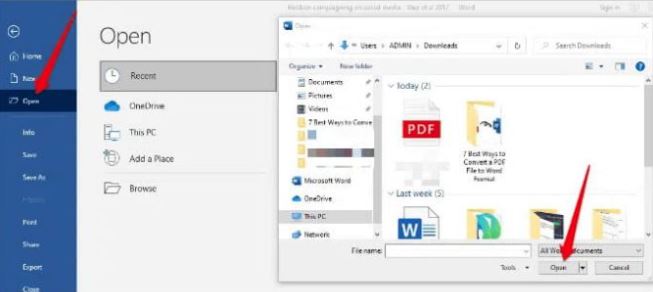
Cách Chuyển PDF Sang Word Bằng Microsoft Word
Đây là cách đơn giản nhất nếu bạn đang dùng Microsoft Word 2013 trở lên.
Các bước thực hiện:
-
Mở Microsoft Word trên máy tính
-
Chọn File → Open → Browse
-
Chọn file PDF cần chuyển
-
Nhấn Open và chờ Word chuyển đổi
-
Lưu file dưới dạng .doc hoặc .docx
Ưu điểm:
-
Không cần phần mềm bên ngoài
-
Giữ được nội dung văn bản cơ bản
Nhược điểm:
-
Bố cục có thể bị lệch nếu PDF phức tạp
-
Không phù hợp với file scan
Cách Chuyển PDF Sang Word Online Miễn Phí
Nếu không cài phần mềm, bạn có thể dùng các công cụ trực tuyến.
Một số website phổ biến:
-
Smallpdf
-
iLovePDF
-
PDF to Word Converter
Cách thực hiện:
-
Truy cập website chuyển PDF sang Word
-
Tải file PDF lên hệ thống
-
Chọn Convert to Word
-
Tải file Word sau khi hoàn tất
Ưu điểm:
-
Dễ dùng, không cần cài đặt
-
Hỗ trợ nhiều định dạng PDF
Nhược điểm:
-
Phụ thuộc Internet
-
Giới hạn dung lượng file miễn phí
Cách Chuyển PDF Sang Word Bằng Google Docs
Google Docs là công cụ miễn phí và rất tiện lợi.
Các bước thực hiện:
-
Truy cập Google Drive
-
Tải file PDF lên Drive
-
Nhấp chuột phải → Open with → Google Docs
-
Chọn File → Download → Microsoft Word (.docx)
Ưu điểm:
-
Miễn phí hoàn toàn
-
Có thể chỉnh sửa trực tuyến
Nhược điểm:
-
Định dạng hình ảnh có thể bị thay đổi
-
Không tối ưu cho PDF nhiều bảng biểu
Cách Chuyển PDF Scan Sang Word Bằng OCR
Với file PDF dạng ảnh (scan), bạn cần công nghệ OCR.
Công cụ hỗ trợ OCR:
-
Google Docs OCR
-
ABBYY FineReader
-
Online OCR
Ưu điểm:
-
Nhận diện chữ từ hình ảnh
-
Chuyển được tài liệu scan
Nhược điểm:
-
Có thể sai chữ tiếng Việt
-
Cần chỉnh sửa lại sau khi chuyển
Những Lưu Ý Cách Chuyển PDF Sang Word
-
Kiểm tra lỗi font tiếng Việt
-
Soát lại bố cục, bảng biểu
-
Không nên chuyển tài liệu bảo mật cao bằng công cụ online
-
Lưu file gốc để đối chiếu
Việc kiểm tra sau khi chuyển đổi giúp tránh sai sót nội dung quan trọng.
Nên Chọn Cách Chuyển PDF Sang Word Nào?
| Nhu cầu | Phương pháp phù hợp |
|---|---|
| PDF đơn giản | Microsoft Word |
| Không cài phần mềm | Công cụ online |
| Làm việc online | Google Docs |
| PDF scan | OCR |
Tùy theo mục đích sử dụng, bạn nên chọn phương pháp phù hợp nhất.
Lỗi Thường Gặp Khi Chuyển PDF Sang Word
-
Mất định dạng chữ
-
Lệch hình ảnh
-
Sai font tiếng Việt
-
Không chỉnh sửa được bảng
Đây là lỗi phổ biến và hoàn toàn có thể khắc phục bằng cách chỉnh sửa lại trong Word.
Mẹo Giữ Định Dạng Tốt Khi Chuyển PDF Sang Word
-
Ưu tiên PDF có text gốc
-
Tránh file scan chất lượng thấp
-
Chọn công cụ hỗ trợ tiếng Việt tốt
-
Chỉnh sửa lại Styles trong Word
Kết Luận
Hiểu rõ cách chuyển PDF sang Word sẽ giúp bạn xử lý tài liệu nhanh chóng, tiết kiệm thời gian và nâng cao hiệu quả công việc. Tùy vào nhu cầu và loại file PDF, bạn có thể lựa chọn phương pháp phù hợp nhất. Đừng quên kiểm tra lại nội dung sau khi chuyển để đảm bảo độ chính xác cao nhất.